- Los geht's
- Video-Tutorials
- Benutzerhandbuch
- FAQs & Fehlerbehebung
Wie erstellt man Bestands-SKU und SPU in 4Seller?
Schritt 1: SKU anlegen
1. Überblick Dashboard für Einfache Produkte
[1] Dashboard:
Alle Gruppen: Produktkategorien in 4Seller vereinfachen die Verwaltung von Lager-SKUs.
Tags: Produkt-Tags in 4Seller optimieren die SKU-Verwaltung.
Alle Kanäle: Plattformen, auf denen die Listings mit SKUs verknüpft sind.
Suchleiste: Suche nach Lager-SKU oder Produktnamen.
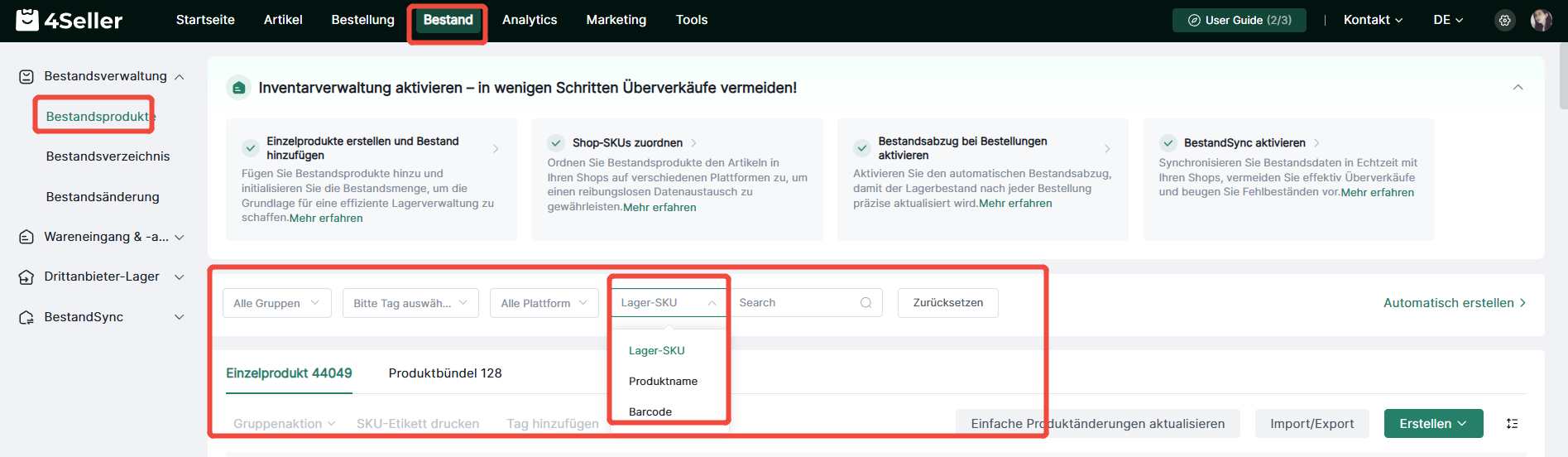
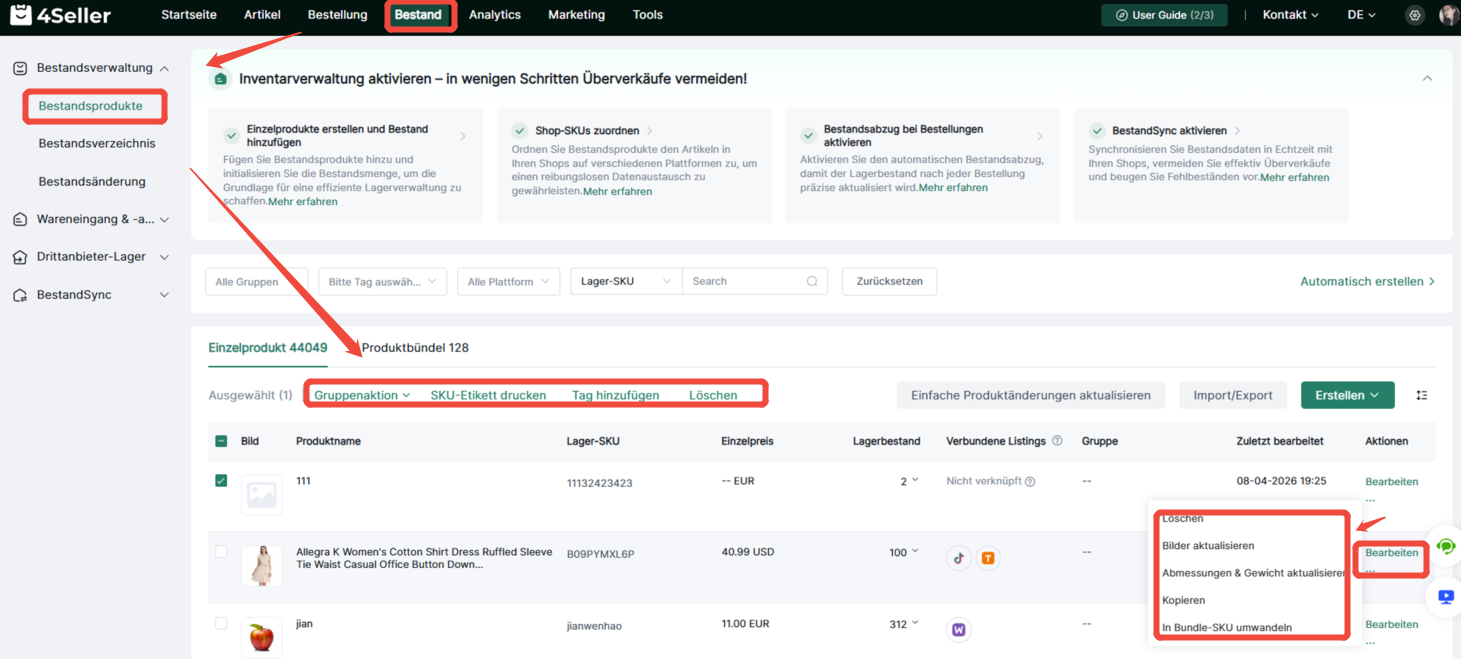
Lagerbestand: Aktuelle Verfügbarkeit im Warehouse.
Bearbeiten: Produktdetails wie Name, Bilder, Preise und Lieferanten anpassen.
SKU-Label drucken: Einzelne oder Massendruckoption für Barcodes.
Anleitung zur Label-Vorlage: Individuelle SKU-Labels gestalten
Löschen: Lager-SKU entfernen.
2. Bestands-SKUs erstellen
Methode 1: Bestand → Bestandsprodukte → Erstellen
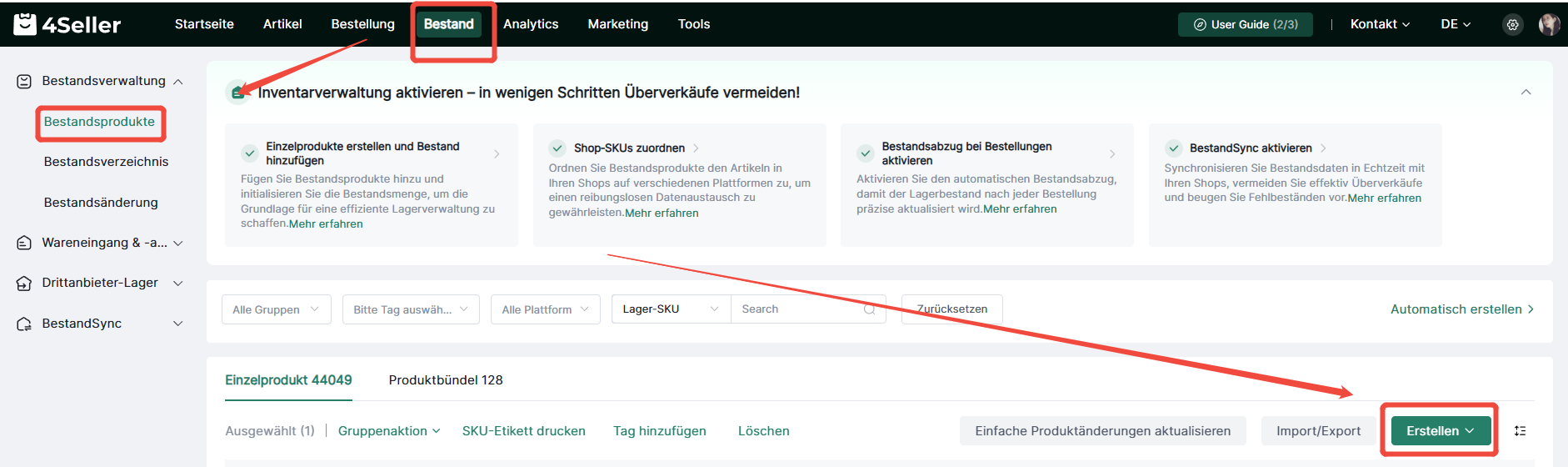
Folgende Felder sind obligatorisch:
(1) Bestands-SKU/Barcode
(2) Produktname
(3) Produktbilder
(4) Preisgestaltung(5) Lieferant
(6) Beschreibung
Methode 2: Automatische Synchronisation
Einstellungen → Artileln einstellen → Sync-Einstellungen: Aktiviere „Auto-Zuordnung SPU/SKU“ und „Nicht zugeordnete Artikel erstellen automatisch SPU/SKU“. Neue Listings synchronisieren automatisch in Bestand → Bestandsprodukte
(1) Bei gleicher Shop-SKU und Bestands-SKU erfolgt automatische Zuordnung
(2) Nicht zugeordnete SKUs erstellen automatisch neue Einfachprodukte (Shop-Auswahl erforderlich)
Hinweis: Bei aktivierten Sync-Einstellungen
Schritt 2: SPU erstellen
[1] Manuelle SPU-Erstellung
Anleitung hier: SPU-Management in 4Seller
[2] Automatische SPU-Erstellung
Durch Aktivierung der Sync-Optionen werden Listings automatisch mit SPUs verknüpft:
(1) Produkte mit kompatiblen SPUs/SKUs werden automatisch zugeordnet
(2) Nicht zugeordnete Produkte generieren neue SPUs/SKUs (Shop- und Produktstatus auswählen)
Hinweis: Bei aktivierter Auto-Update-Funktion werden Produktänderungen an verbundene SPUs/SKUs propagiert.
Abschließend auf „Speichern“ klicken.
Bei Fragen: Kontaktieren Sie unseren Support unter support@4seller.com

